Страница компании и QR-код
У каждой компании есть публичная страница — по ней клиенты записываются сами. Приложение им не нужно: ссылка открывается в браузере.
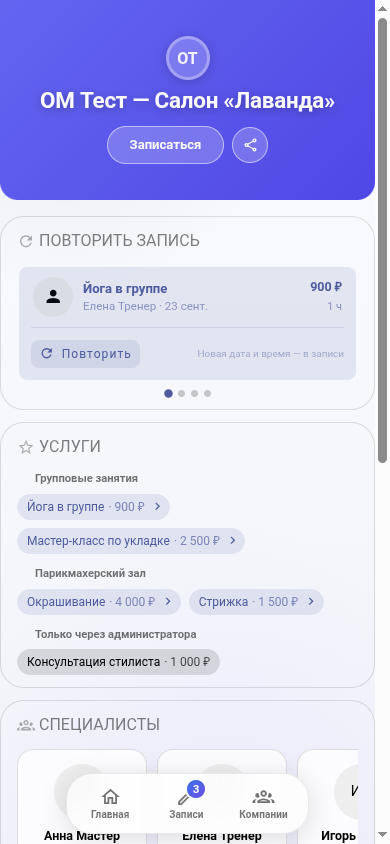
Как выглядит страница
Название, логотип и обложка, описание, адрес и режим работы, услуги с ценами по категориям, мастера с должностями. Кнопка «Записаться» ведёт в выбор услуги и времени; у мастера есть своя страница с его услугами.
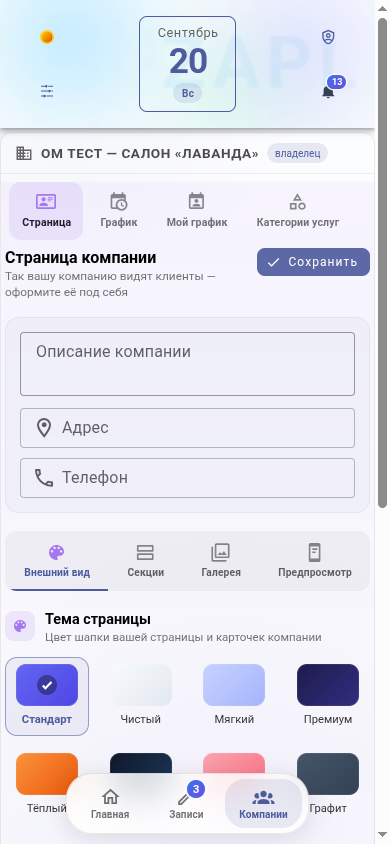
Оформление
- Панель компании → вкладка «Страница»: описание, адрес, телефон.
- «Внешний вид» — цветовая тема, логотип, обложка.
- «Секции» — какие блоки показывать: мастера, галерея, расписание, контакты, популярные услуги.
- «Галерея» — фото работ; «Предпросмотр» — как видит клиент.
Ссылка и QR-код
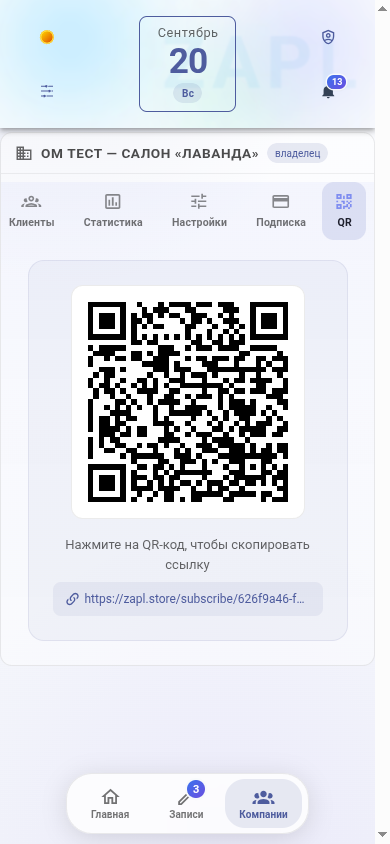
Вкладка QR в панели компании показывает QR-код и ссылку вида zapl.store/subscribe/…. Тап по QR-коду копирует ссылку — отправьте её в мессенджере или распечатайте код у входа. Клиент, открывший ссылку, попадает на страницу компании и подписывается на неё: компания появляется у него на главной.
Как записывается клиент
- Открывает ссылку или сканирует QR — видит страницу компании.
- Нажимает «Записаться» (или «Записаться» у нужного мастера), выбирает услугу и время из свободных.
- Подтверждает номер телефона — так же, как сотрудник: звонком, в MAX или в приложении.
- Запись появляется в вашей ленте со статусом «ожидает» (или сразу подтверждённой — зависит от настроек компании); клиенту приходят напоминания.
Открытые окна и групповые сессии клиент видит на той же странице в блоке «Можно присоединиться» — см. Записи и календарь.