Начало работы
От первого входа до готовой к записи компании — четыре шага. На каждый уходит несколько минут, всё можно менять потом.
1. Вход по номеру телефона
Паролей в Zapl нет. Введите номер и подтвердите его удобным способом: звонком с этого номера, в мессенджере MAX или — если приложение уже стоит на телефоне — прямо в нём. После первого входа приложение предложит включить код Zapl: с ним вход на этом телефоне не требует подтверждений, а ещё им подтверждается вход с компьютера.
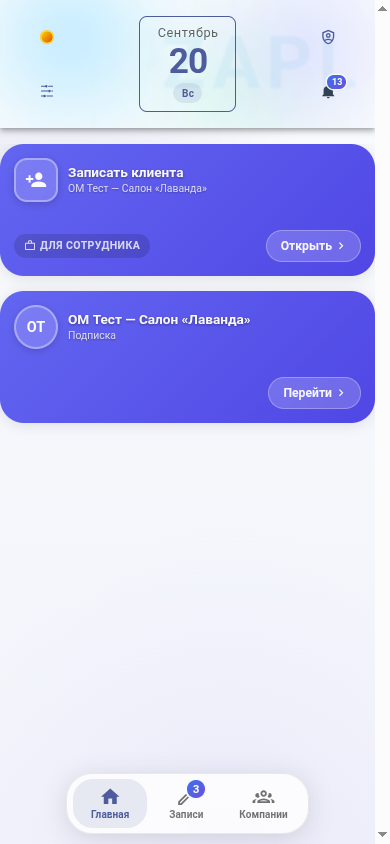
2. Компания
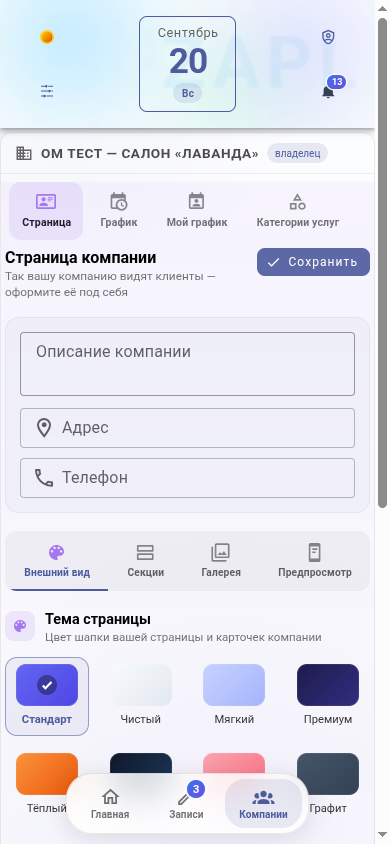
Откройте вкладку Компании и создайте компанию: название, адрес, телефон, часовой пояс. Компания — это ваш салон, студия или просто вы как мастер; сотрудников можно добавить позже.
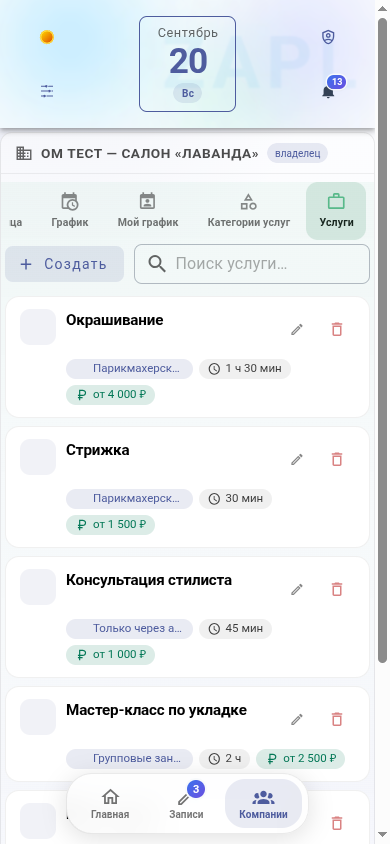
3. Услуги
- Вкладка «Категории услуг» — создайте одну-две категории (например, «Стрижки», «Маникюр»).
- Вкладка «Услуги» — добавьте услугу: название, длительность, цена, категория.
- Отметьте, кто из сотрудников её выполняет, — клиент увидит только подходящих мастеров.
- Для услуг «только через администратора» снимите галочку онлайн-записи — они останутся в прайсе, но записать сможет только сотрудник.
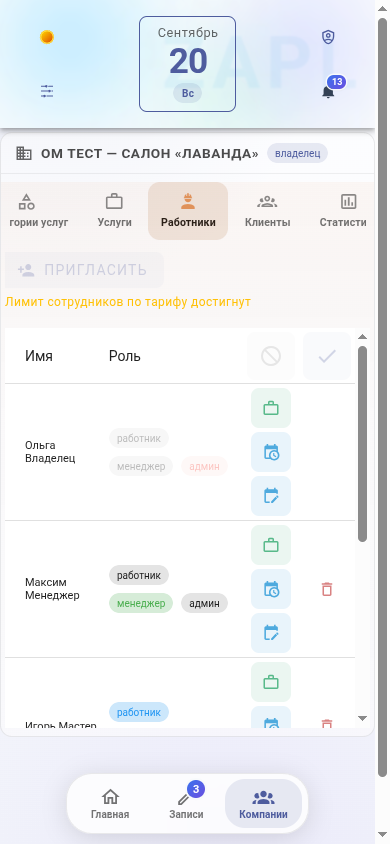
4. Сотрудники и график
На вкладке Работники пригласите сотрудника по номеру телефона и выберите роль: администратор, менеджер или мастер. Роль определяет, что человек видит и может подтверждать.
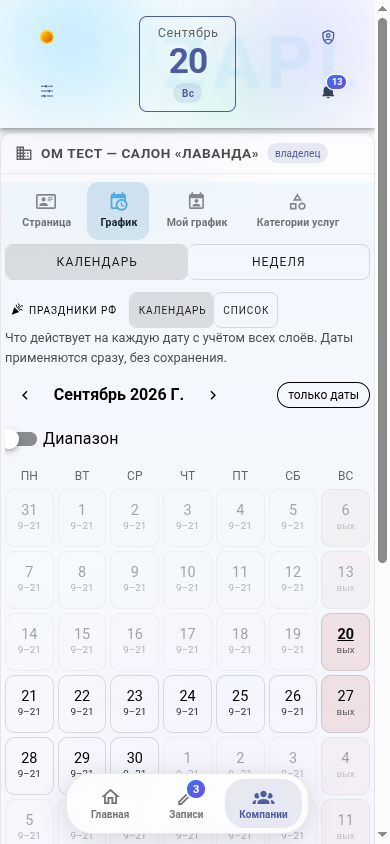
Вкладка График — рабочие интервалы по дням для каждого сотрудника. Именно из графика клиент видит свободное время; всё, что вне интервалов, для онлайн-записи закрыто.
Что дальше
- Оформите страницу компании и поделитесь ссылкой — клиенты начнут записываться сами.
- Лента записей и календарь — как работать с записями каждый день.